













REFERENCE 3のセール情報はこちらから▽
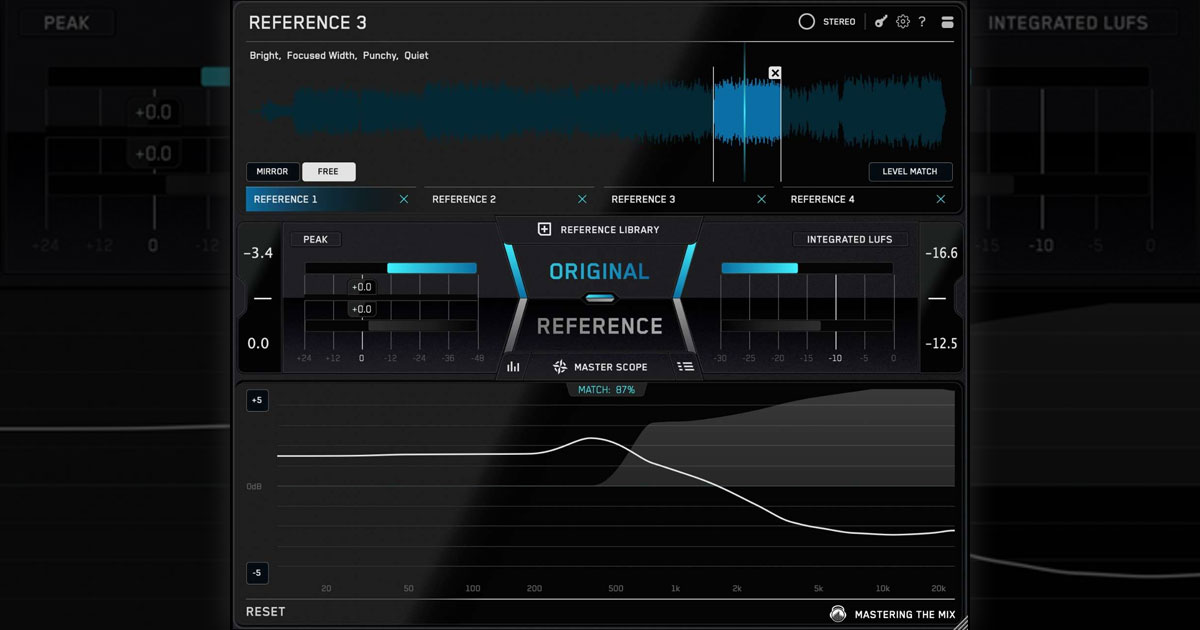
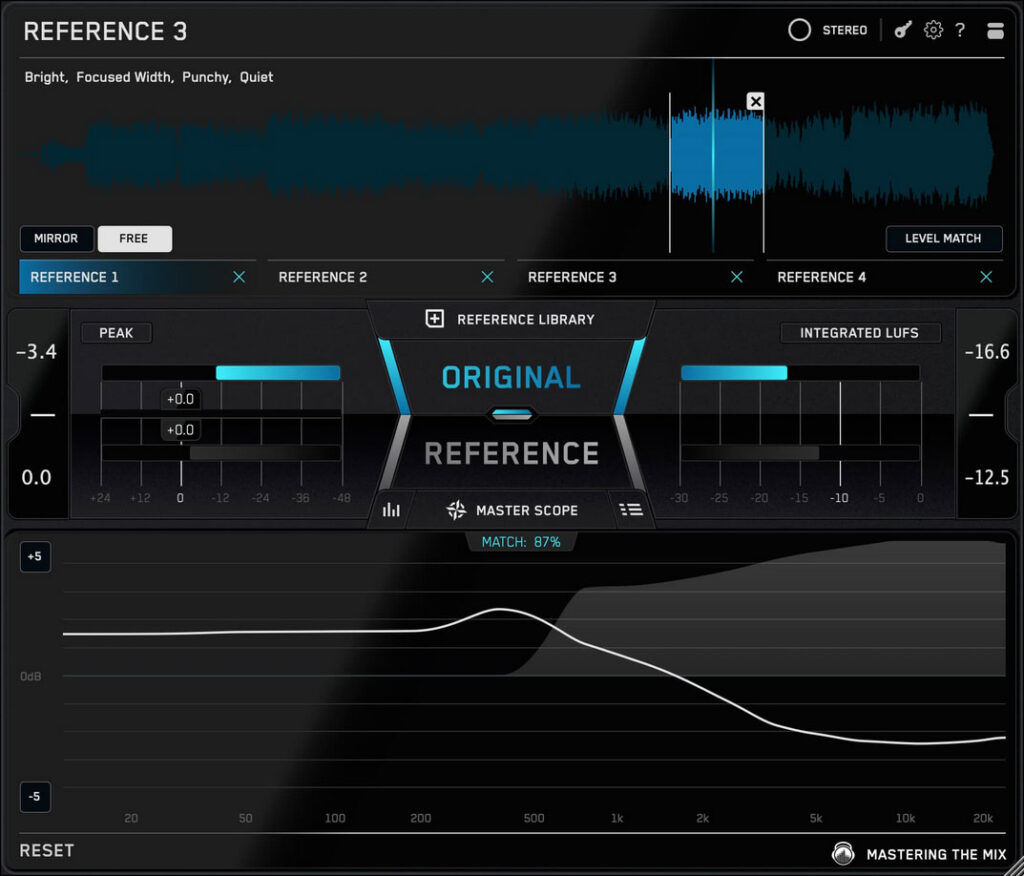
Mastering The Mix「REFERENCE 3」は、ミックスの参考にしたい楽曲を読み込んで分析させることで、自身の楽曲のミックスとリファレンスの差をさまざまな観点から比較・数値化してくれるリファレンス比較プラグインです。
自作曲のミックス中、参考にしている楽曲と聞こえ方が全く違う、というギャップを感じるときに使用することでリファレンス曲のサウンド感に近づけられるのがこのプラグインの特徴。
何をどう調整すれば理想のミックス&マスタリングに近づけられるかを具体的に判断し、必要な処理を加えられます。
REFERENCE 3のセール情報
●Mastering The Mix Summer Sale
【セール期間】
2026年7月27日~8月3日まで(日本時間8月4日夕方まで)
【開催ショップ】
プラグインブティック(PIB特典付属)
REFERENCE 3
【価格】13,980円 (税込) → 37%オフ 8,680円 (税込)
>> セールページへ
Mastering The Mix Bestsellers Bundle
※REFERENCE 3を含む4製品バンドル
【価格】27,980円 (税込)
>> 製品ページへ(セール未開催)
※為替変動の影響により、掲載時の日本円価格と異なる場合があります。最新の価格はセールページでご確認ください。
- 【プラグイン】Plugin Boutique「StereoSavage 2 Elements」(定価29ドル)
- 【プラグイン】Safari Audio「Gorilla Drive」(定価46ドル)
- 【プラグイン】ARTonic Music「ChordAXE Lite」※29ドル以上の購入が対象
- 【プラグイン】Celemony「Melodyne 5 Essential」(定価99ドル)※99ドル以上の購入が対象
- 購入価格の約3.5%のバーチャルキャッシュ(サイト内で使える通貨)が£(ポンド)で付与
REFERENCE 3の特徴
- 自身の曲とリファレンス曲の音量レベル、ワイド感、明瞭さなどを数値化し、改善すべき要素を確認できるプラグイン
- プロがミックスした有名曲など、任意の楽曲ファイルを読み込み可能
- リファレンストラックの任意の箇所をターゲットに、自作曲との比較が可能
- スマートリファレンストラック機能で、読み込んだ複数のライブラリから最適なリファレンスを自動的に提案
- リファレンストラックのトーンバランス、ステレオ幅、ダイナミクス、ラウドネスを数値で表示し、自作曲に足りないまたは過剰な要素をアラート表示
- トーン、ステレオ、位相、ダイナミクス分析表示が1つのワークスペースに統合され、円滑なワークフローを実現
- ミックスバランス画面ではボーカル、ドラム、ベース、MUSIC(その他)の4つの要素に分けてゲインの調整を提案
- マッチ率をパーセンテージを表示し、リファレンスと自作曲のミックスの改善状況を数値化して把握可能
「REFERENCE 3」は、前バージョンの「REFERENCE 2」から大きな進化を遂げ、さらに使いやすいリファレンスツールとなりました。
ボーカル、ドラム、ベースなど各パートのゲイン調整を提案する「ミックスバランス機能」や、改善すべき要素をガイダンスしてくれる「ミックスインストラクター機能」や、リファレンスとの「自動レベルマッチング機能」、最も音量が大きいセクションを比較できる「スマートループ機能」、処理チェーンのA/Bテストを行える「REFSEND機能」など、さまざまな機能が新規搭載されています。
使用方法・チュートリアル動画
REFERENCE 3の基本的な使い方・使用方法
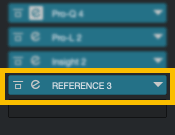
「REFERENCE 3」は、マスタートラック(マスターバス)のプラグインスロットの最終段にインサートして使用します▽
【1】リファレンス曲を読み込む
インサートした「REFERENCE 3」を起動し、GUI中央の「DROP REFERENCE TRACK HERE」のエリアから、参考にしたい楽曲のファイルを読み込みます。ファイルをドラッグ&ドロップして読み込むことも可能です▽
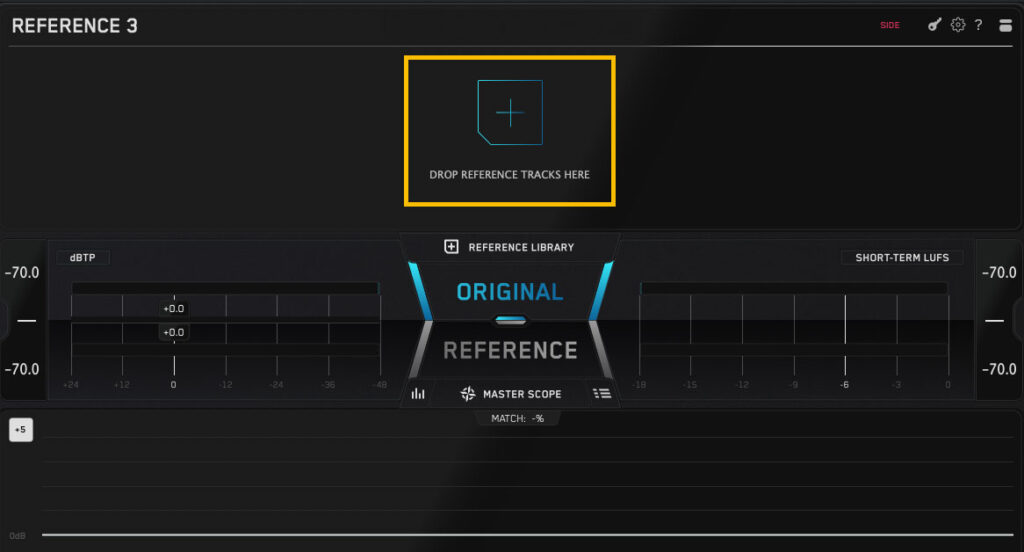
リファレンスとする楽曲ファイルは1つのみでも問題ありませんが、複数のファイルを読み込んでおくことで楽曲リストの中から最適なリファレンスを自動的に提案してくれる「スマートリファレンストラック機能」をフル活用できます。
複数のファイルを一括でインポートする際、WAVやMP3など対応しているファイル形式以外の非対応拡張子のファイルが含まれていると、ドラッグ&ドロップで読み込めないので注意が必要です。
【2】リファレンス曲と自作曲を分析させる
リファレンス曲の読み込み後、GUI中央の「ANALYZE」ボタンをクリックし、DAWで楽曲を再生するとオリジナル(自身の楽曲)とリファレンス曲の分析が始まります。
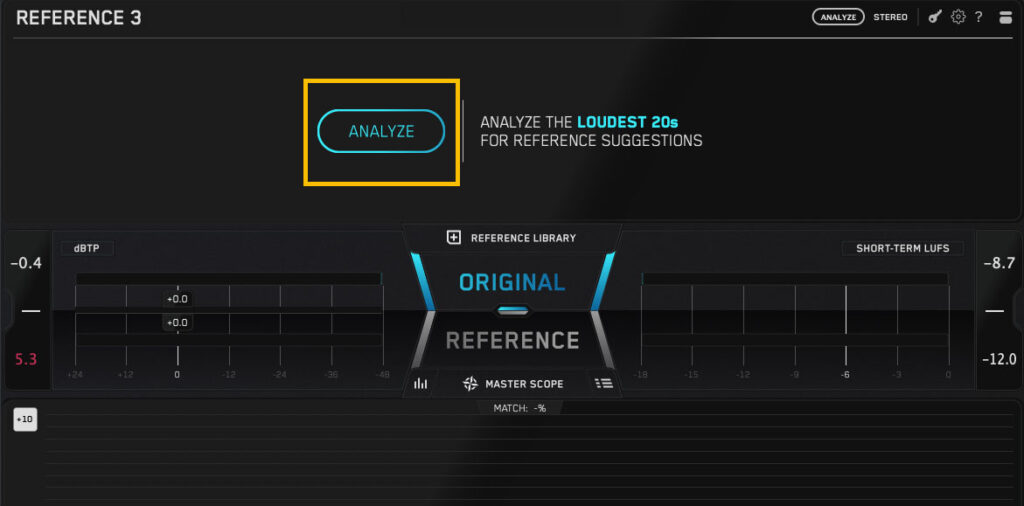
再度分析させたい場合は、GUI右上の「ANALYZE」のボタンをクリックすると実行できます。
【3】リファレンス曲を分析、比較対象箇所を自動で提案
リファレンス曲を読み込むと各リファレンス曲が自動的に分析され、比較対象とすべき楽曲内のパート(リファレンス箇所)が自動的に提案されます▽
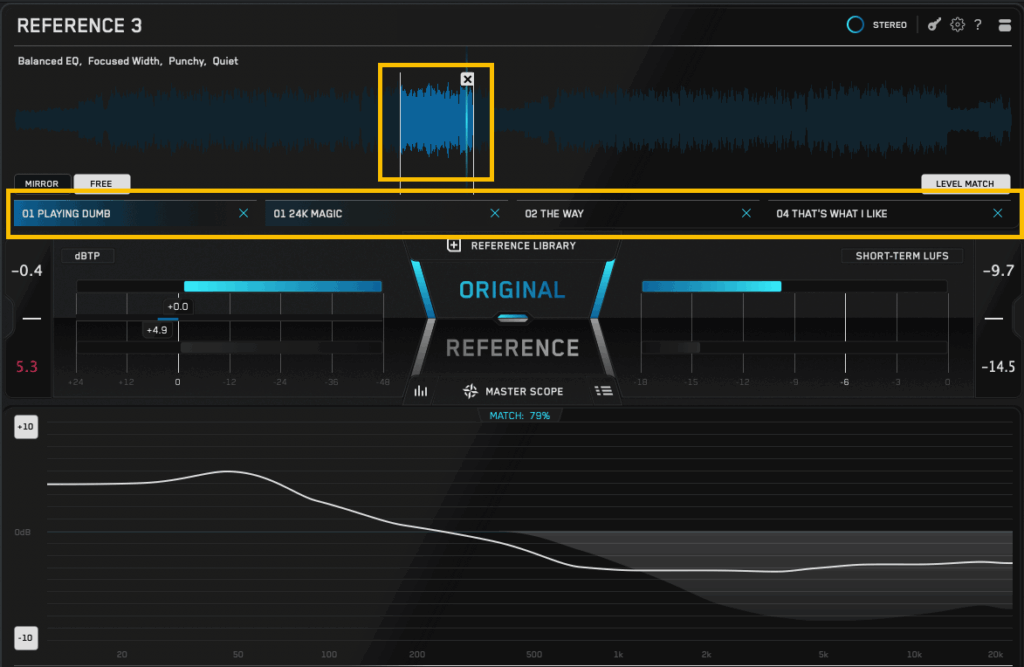
読み込んだ楽曲ごとに最適と思われる箇所が選定・提案され、各楽曲のタブをクリックすることで自作曲と最も比較すべきリファレンスはどれか?を選定できます。
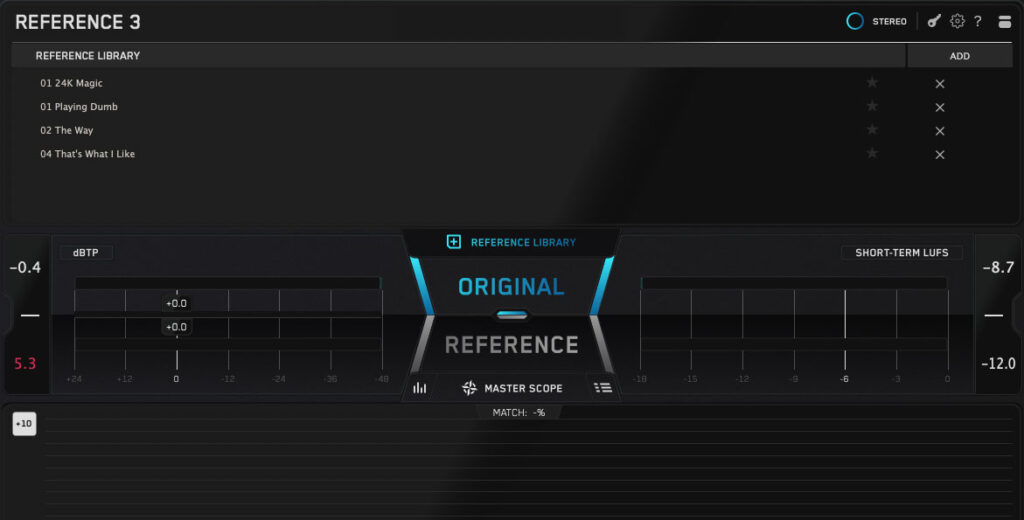
また、複数のファイル(最大12個)を読み込んだ後にGUI中央の「REFERENCE LIBRARY」をクリックするとリファレンス楽曲リストがGUI上段にリスト化され、いつも使用するリファレンス曲リストとして蓄積できます▽
Mix Descriptor Tags(ミックスディスクリプタータグ)
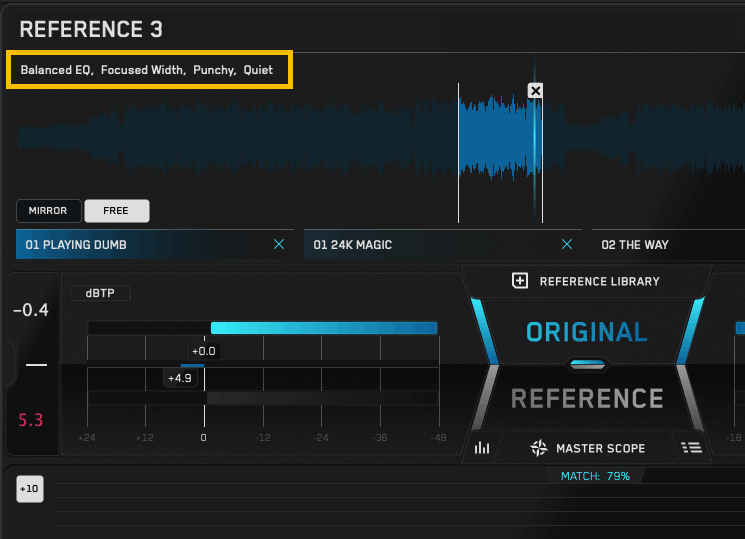
リファレンス曲を読み込み、解析作業が行われるとGUI左上にリファレンスのサウンド特性が把握できるディスクリプターがラベル付けされます。
表示される要素は下記の4項目で、リファレンス曲それぞれの特性が表示されます。ラベル名を直訳したものを下記に記載します▽
- Tonal Balance:Bass-heavy(低音重視)、Full-bodied(重厚)、Dark(ダーク)、Warm(温かみ)、Balanced EQ(バランスの取れたEQ)、Bright(明るい)、Piercing(突き刺さるような音)
- Stereo Width:Mono(モノラル)、Narrow(狭い)、Focused Width(フォーカスされた幅)、Balanced Width(バランスの取れた幅)、Wide(広い)、Very Wide(非常に広い)
- Dynamics:Squashed(圧縮されたタイプ)、Compressed(コンプレッションされたタイプ)、Balanced(バランス型)、Transient(トランジェント)
- Loudness:Quiet(静か)、Balanced(バランス型)、Loud(大きい)、Super Loud(非常に大きい)
各リファレンス曲の特性をラベルでも把握しつつ、自作曲が参考にしたいリファレンス曲(リファレンス箇所)を選定していくことで、目的に合うミックスに近づけていけます。
Mirror / Freeでリファレンス箇所を指定
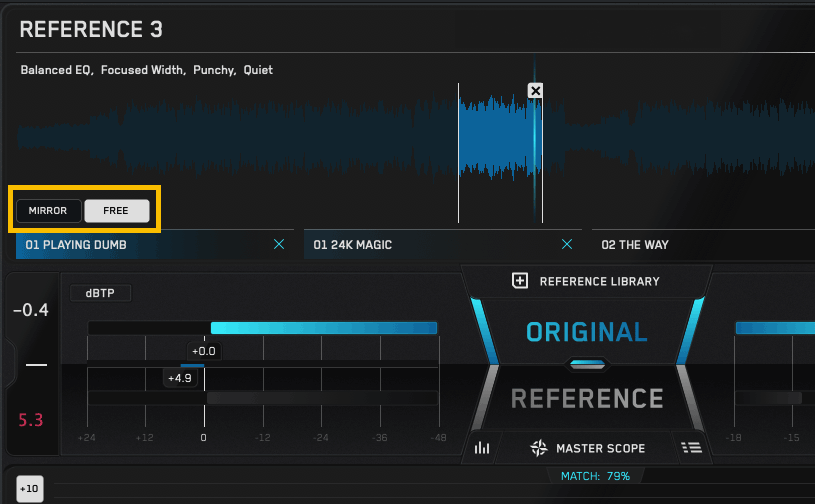
GUI中段左に配置されている「MIRROR」「FREE」のモードは任意のリファレンス箇所を指定できる機能です。
自動で提案された位置ではなく、自身でリファレンス箇所を指定したいときは「FREE」を有効にし、該当のエリアの波形をクリックすることで任意の箇所をリファレンスとして利用できます。
一方「MIRROR」は、同じ自作曲の異なるバージョンを比較したいときに便利なモードで、リファレンストラックの再生位置がDAWのトランスポートに同期されることが可能。曲の同じ箇所を異なるバージョン間で素早く比較したいときに便利です。
「MIRROR」を有効にした場合、Level Matchボタンの左横に表示される「Track Align」の項目で各種調整が可能です。
また、指定した範囲を自動的にリピートしてくれるオートループ機能も搭載されています。
Level Match機能で自作曲とリファレンス曲のラウドネスレベルを調整
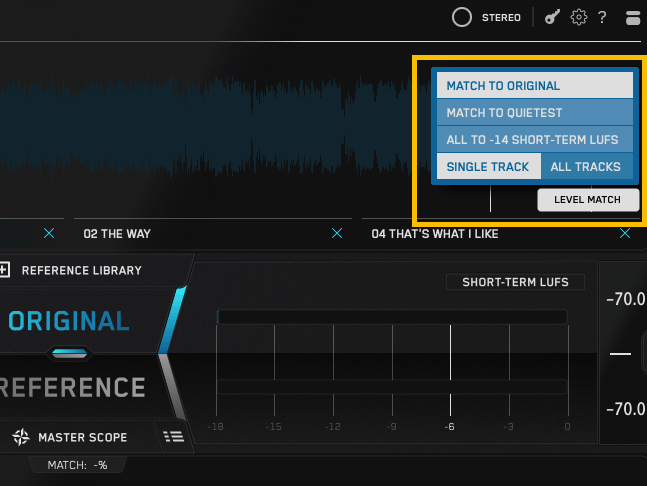
Wave Transport画面内の右下にある「Level Match」では、自作曲とリファレンス曲のラウドネスレベルを一致させられます。
レベルが大きいことで「なんとなく良く聞こえてしまう」というような錯覚を起こさずに、聴感上だけでなく視覚的にも比較できることがこの機能のメリットです。
Level Matchのボタンにカーソルを置くとウィンドウが表示され、任意の設定が可能。各項目の概要は以下の通りです。
- MATCH TO ORIGINAL:リファレンストラックの音量を自作曲の音量に合わせる
- MATCH TO QUIETEST:最も音量の小さいトラックの音量に合わせる
- ALL TO-14 SHORT-TERM LUFS:すべてのトラックを-14LUFSのshort-termの値に合わせる
- SINGLE TRACK:個々のトラックの音量を合わせる
- ALL TRACKS:すべてのトラックの音量を合わせる
メーカー側は、ミキシング時およびマスタリング時でもレベルマッチを有効にし、「MATCH TO ORIGINAL」と「ALL TRACKS」に設定しておくことを推奨しています。
また、「MATCH TO QUIETEST」「ALL TO-14 SHORT-TERM LUFS」を選択している場合、バウンス(書き出し)の際はレベルマッチを無効にしないと自作曲の音量に影響を与えてしまうのでOFFにする必要があります。
【5】オリジナル曲とリファレンス曲を比較
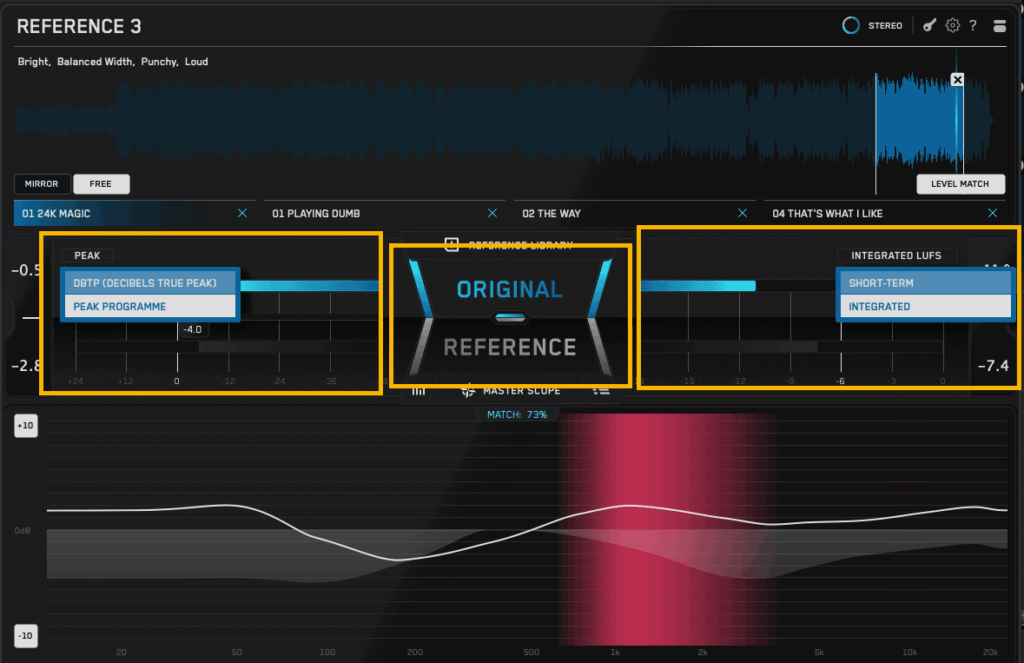
曲を再生し、GUI中央の「ORIGINAL」と「REFERENCE」のボタンを切り替えると、それぞれのオーディオが再生されます。(マウスでクリックするか左カーソルキーを押すことで切り替えることも可能です)
GUI両脇にはピークメーター(左側)とラウドネスメーター(右側)が配置されており、「ORIGINAL」と「REFERENCE」それぞれに連動しています。
ピークメーターは「トゥルーピーク」または「ピークプログラム」から選択でき、ラウドネスメーターは「LUFSインテグレーテッド」または「ショートターム」から選択が可能です。
LUFSの「しきい値」はGUI右上の歯車マークのメニューから任意の値を設定でき、ラウドマスターを作成する場合、メーカーサイドはショートタームで約-6 LUFSに設定することを推奨しています。
ストリーミング用のマスターを最適化する場合、-14 LUFSに設定するなどリファレンスのトラックに合わせて調整し、同等のラウドネスを得ることが可能です。
Master Scopeで各分析結果を一画面内でチェック可能
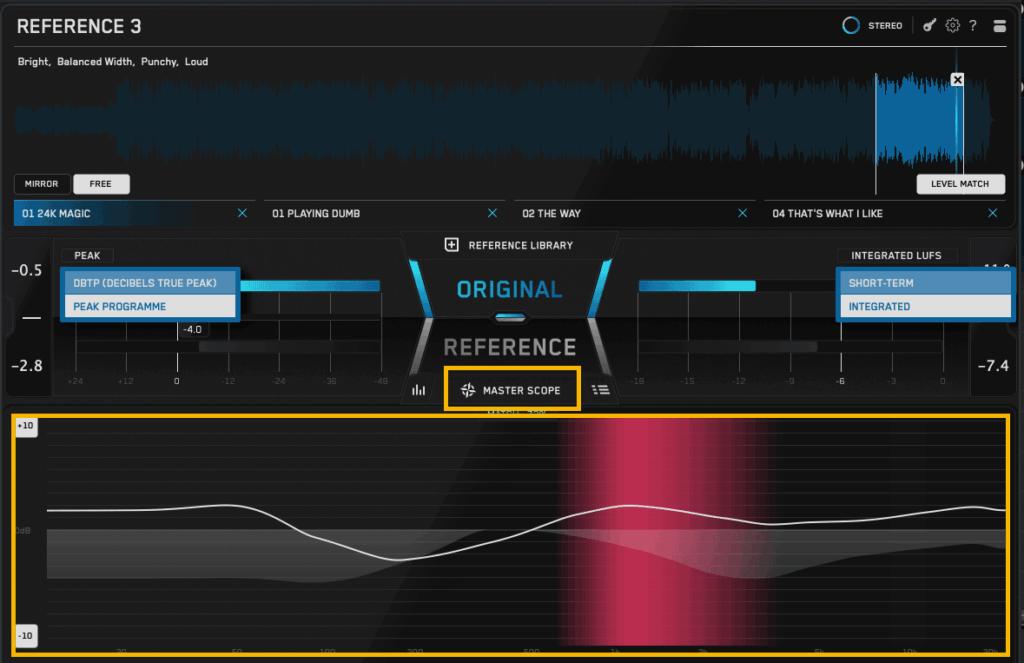
GUI中央の「Master Scope」のボタンを押すと、GUI下部にトーンバランスやステレオ幅、位相、ダイナミクスの情報など、ORIGINAL(自作曲)とリファレンスの各要素を比較できる統合分析ビューが表示されます。
各項目は表示・非表示を選択して任意の項目だけを表示させることも可能です▽
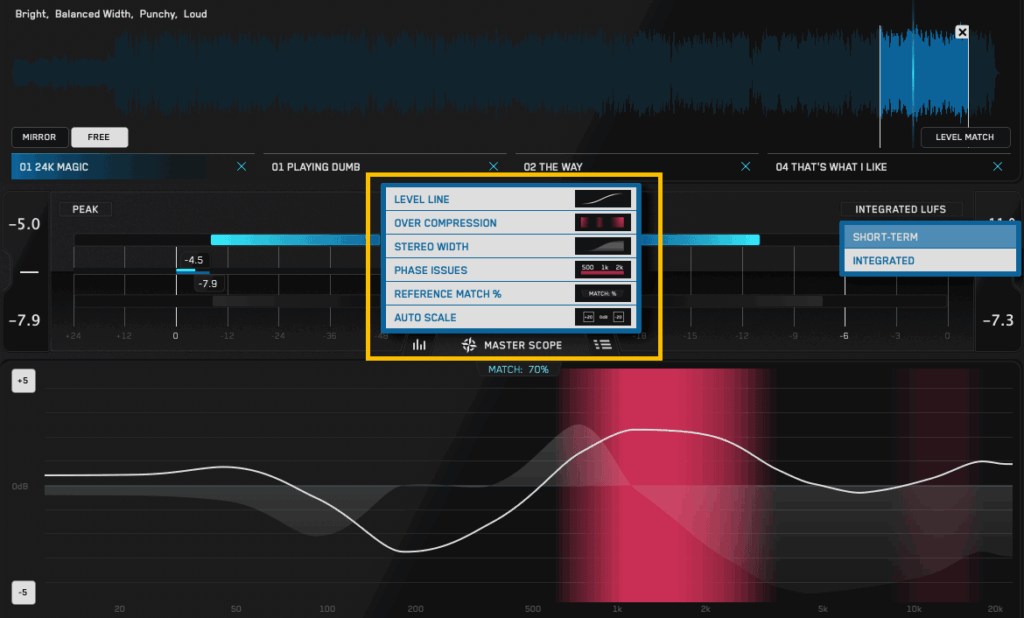
各項目(ビュー内の役割)は下記の通りです。
- LEVEL LINE(白線):オリジナルをリファレンスと同じサウンドにするために必要なEQ調整値を表示
- OVER COMPRESSION(赤い帯):リファレンスよりもダイナミックレンジが著しく低い周波数帯域が赤く表示され、過剰圧縮箇所を特定することでトラックのパンチ感の向上に貢献。
- STEREO WIDTH(白い影):ステレオ幅を表示し、リファレンスに合わせるためにはどの部分を広げる・狭めるかの判断するための状況を表示
- PHASE ISSUES(赤い下線):相関関係を監視し、フェイズスケール(-1~+1)で0を下回る範囲を赤線で表示。位相の打ち消しやモノラル互換性の問題が発生する可能性が範囲を表示
- REFERENCE MATCH %(MATCH:%の欄):トーンバランス、ステレオ幅、ダイナミクスなどがリファレンスとどの程度マッチしているかを%で表示。80%以上の値であれば良好
- AUTO SCALE(ビュー左側の数値):グラフの振幅範囲を自動調整し、レベルが変化しても詳細が読みやすい状態を維持
以上がマスタースコープで確認できる項目です。
PHASE ISSUESの表示位置が少々わかりにくいですが、GUI最下部の横線(赤く表示される下線)がそれに該当します▽
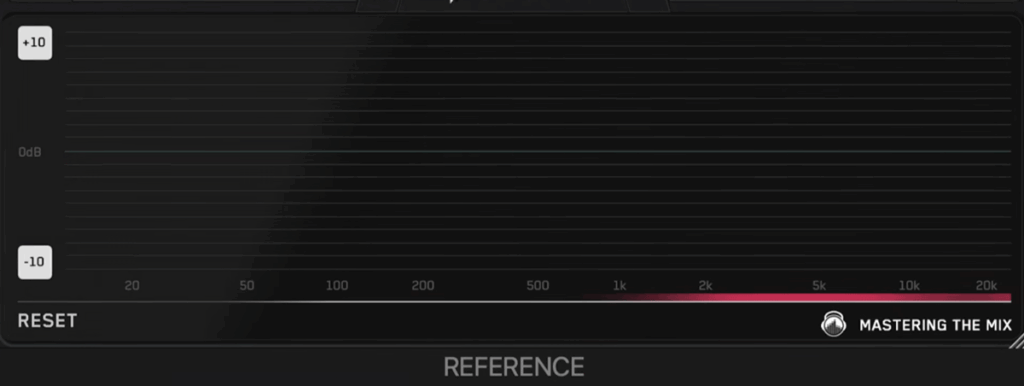
このマスタービューは、ORIGINAL(自作曲)とリファレンスの差を目視確認することが主な役割で、この後に行っていく対処法によって2つの差を埋め、求める結果を得ていきます。
【6】ミックスバランス
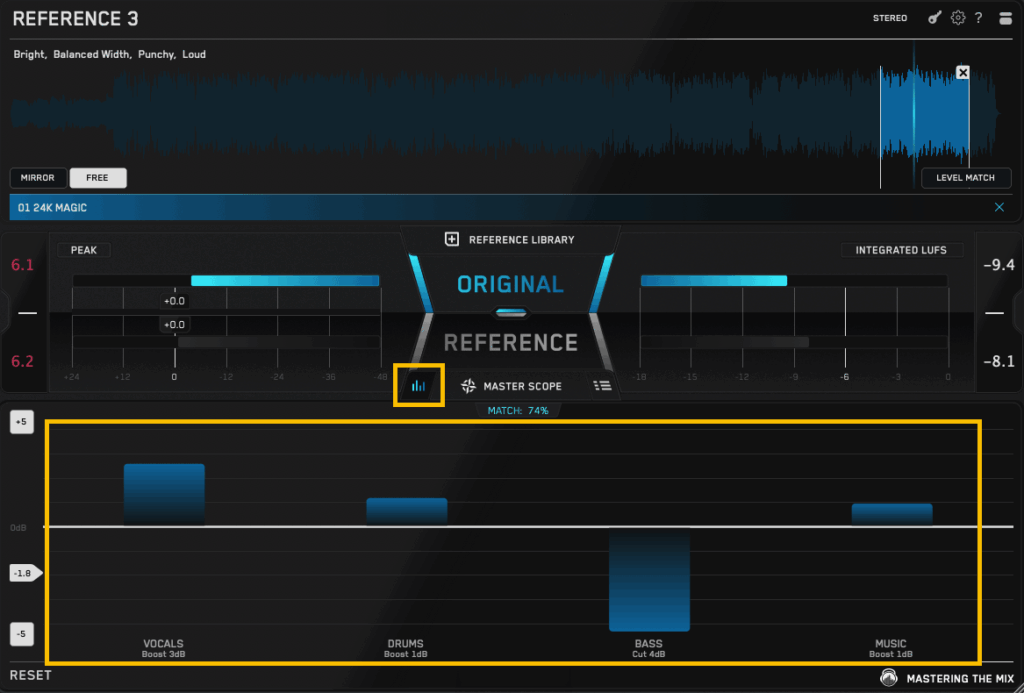
GUI中央の左にある「ミックスバランスマーク」をクリックすると、ボーカル、ドラム、ベース、その他の楽器の4つに分かれてレベルが表示されます。
リファレンスと自作曲を比較して、各パートのレベルが高すぎると表示される場合は音量フェーダーを下げるなどしてリファレンスとの差を埋め、ミックス全体のバランスを改善していきます。
ミックス時、ボーカル、ドラム、ベースと上モノなどそれぞれの出力をグループトラックに分けておくと、この段階での調整が楽になります。
【7】Mix Instructorで修正すべき項目を具体化
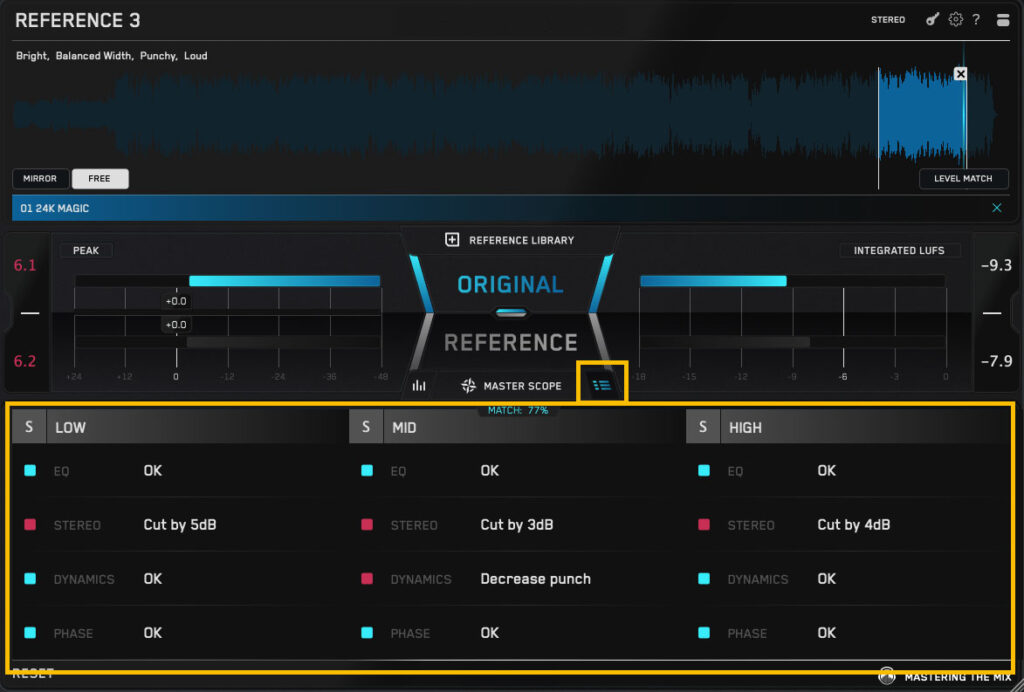
GUI中央部分右側に配置されている「Mix Instructorマーク」をクリックすると、LOW(20Hz~320Hz)、MID(320Hz~3kHz)、HIGH(3kHz~20kHz)の3つの帯域ごとに「EQ」「STEREO」「DYNAMIC」「PHASE」が比較表示され、リファレンスとORIGINAL曲の差が大きい場合は赤いランプが点灯し、改善すべき項目と具体的な処理値を提案してくれます。
例えば下記の画像のように、LOW帯域のEQの診断結果が「Cut by 4dB」、MIDのEQが「Boost by 5dB」、HIGHが「Boost by 4dB」と提案された場合、そのガイドに従ってイコライザーを調整していきます。(下記の例ではFabfilterのPro-Q4を使用)
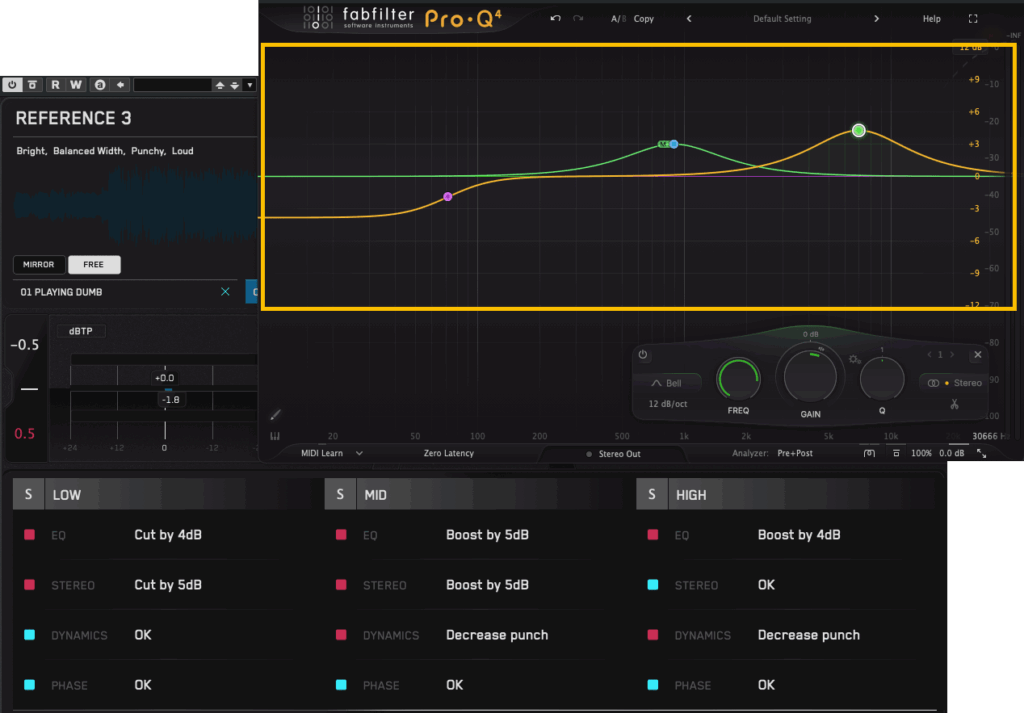
トラックレベルのバランスに大きな相違がある場合は、まずバランスを見直すべきですが、各トラックレベルのバランスに問題はない場合は、上記のようにEQを適用することでリファレンスのトーンバランスに近づけていけます。
また、そもそもアレンジ段階でリファレンスとかけ離れているものやジャンルを比較した場合は、アレンジから見直した方が良い場合もあるので、この要素も改めて再考するのがおすすめです。
「Mix Instructor」では、EQを含め下記の4つの要素に対して改善策を提案してくれます。
- EQ:LOW・MID・HIGHの範囲でカットorブーストすべきレベルを提案
- STEREO:周波数ごとのステレオガイダンスを表示し、カットorブーストすべきレベルやMID/SIDE要素を提案(EQでMID/SIDEに分けてEQを調整するか、StageOne 2やOzone 12 Imagerなどを活用するなどして対処)
- DYNAMICS:トラックのダイナミクスを分析し、パンチ感を強調するか減らすべきかを提案(コンプレッサーの見直しなど)
- PHASE:位相の状態を確認し、問題のある帯域を警告
Reference3は、あくまでもリファレンスの楽曲と自作曲の特性を比較し、改善すべきポイントを数値化・視覚化してくれるツールなので、各トラックごとにEQやコンプレッサー、ステレオイメージャープラグインなどを適用して処理を行っていく必要があります。
トップアーティストの楽曲および一流のエンジニアが手掛けたミックスと自分の楽曲では、なぜこんなにも差があるのか?という問題を感じている場合、Reference3を使うと根本的な要因が見つかる場合があります。
「こんなに大胆に削ってもいいの?」と思えるほどの意識の変化を感じる方も少なくないと思うのでおすすめです。
【8】Match Percentage(マッチ率)を確認
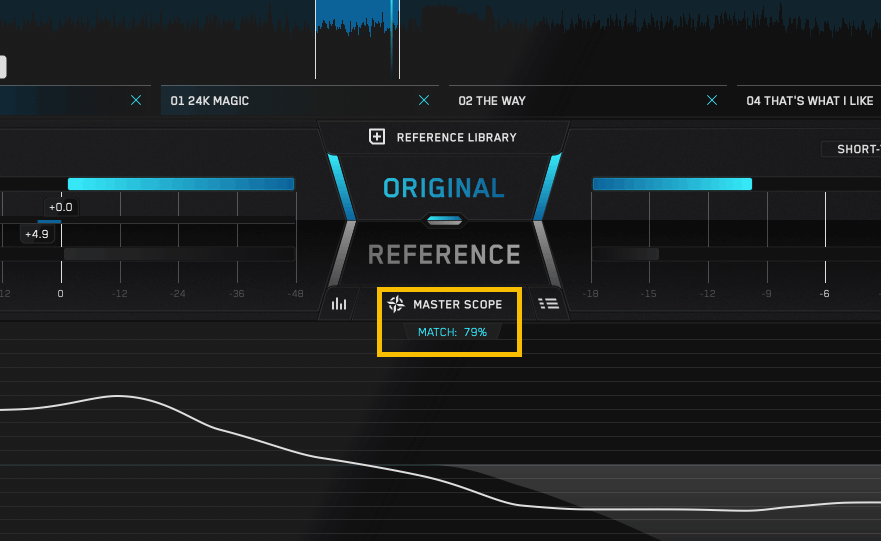
「Mix Instructor」で改善につながる処理を行うと、MASTER SCOREの画面に表示される「MATCH率」が向上します。
80%以上のスコアであれば、リファレンスとマッチしている範囲とされ、これ下回る場合は改めてミックスインストラクターの画面を開き、表示されるガイダンスに従って再度処理を施します。
マッチ率80%以上を達成すると、リファレンスの印象とかなり近くなるはずです。
「イメージと違うかも?」と感じた場合は、選択すべきリファレンス曲及び箇所を見直すかを検討することをおすすめします。
おそらく多くの場合、求めていた結果にならなかった理由は「具体的なイメージを持たずにミックスしていた」ということに気が付くかもしれません。
まとめ
「REFERENCE 3」の最大の魅力は「Mix Instructor」の機能だと感じます。
具体的な改善案を提案してくれるため、何をすればリファレンスに近づけられるのか?という問題が明確に理解できます。
提案される数値が「こんなに上げたり下げたりしてしまうとミックスが破綻してしまうのでは?」と思えるほど極端に思える場合もありますが、実際に表示される数値を確認しながら調整していくと驚くほどリファレンスのサウンドに近づいていきます。
「何度ミックスをこなしても理想のミックスに仕上げられたことがない…」と悩みを持っている方ほど使ってみて欲しいプラグインだと感じました。
自分が身につけてきたミックスの知識が、そもそも自分が理想とするミックスと乖離している人もいると思います。
Mix Instructor機能を使って調整することで、この悩みを解決できる可能映画あるので、ぜひチェックしてみてください▽
>> 製品ページへ(トライアル版の利用が可能です)
関連動画
前バージョンの概要はこちら▽
仕様・プラグイン動作条件
Mac:OS X 10.15 or higher.
64-bit AU, VST3 or AAX host. Apple Silicon Native (64-bit only)
Windows:Windows 10 or higher
64-bit VST3 or 64-bit AAX host (64-bit only)
Please note: AAX compatible with Pro Tools 11 and later only
取り扱いショップ
プラグインブティック(PIB特典・Pt還元あり)
- REFERENCE 3(新規購入)
- REFERENCE 3 Upgrade from REFERENCE 2(REFERENCE 2からのアップグレード版)
Mastering The Mix製品 関連記事
-
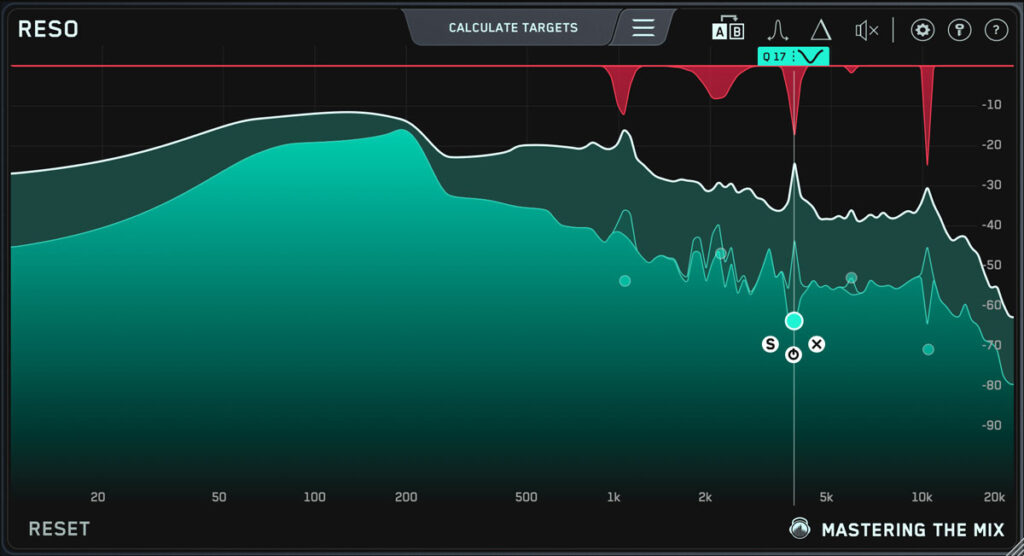
 【25%OFF】Mastering The Mix「RESO」半自動で不要なピークを解消してくれるレゾナンスサプレッサープラグイン(セール期間7月21日夕方まで)
 -
【43%OFF】「Mastering The Mix EQ Excellence Bundle」理想のミックスバランスに仕上げるためのインテリジェント系EQ2製品バンドル(セール期間7月21日夕方まで)
-
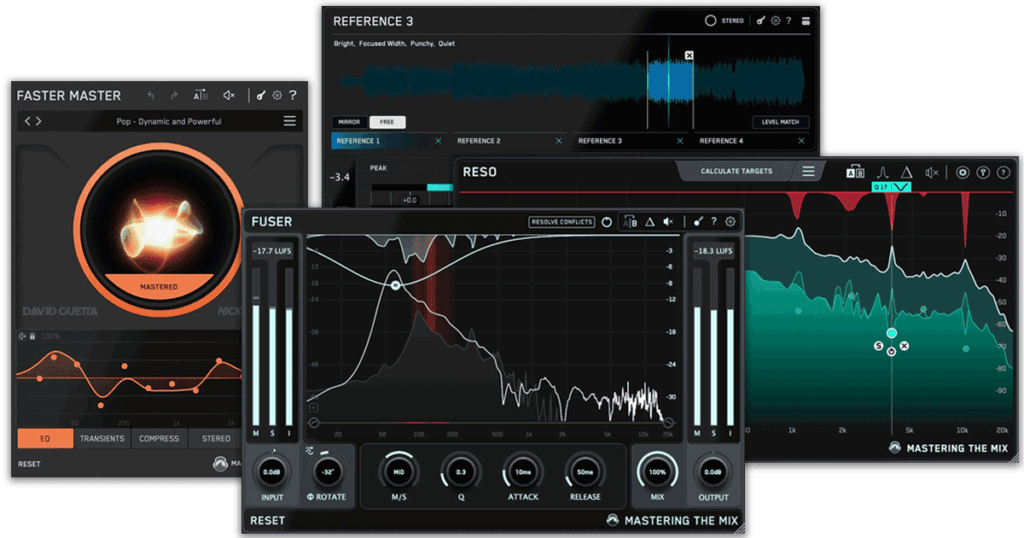
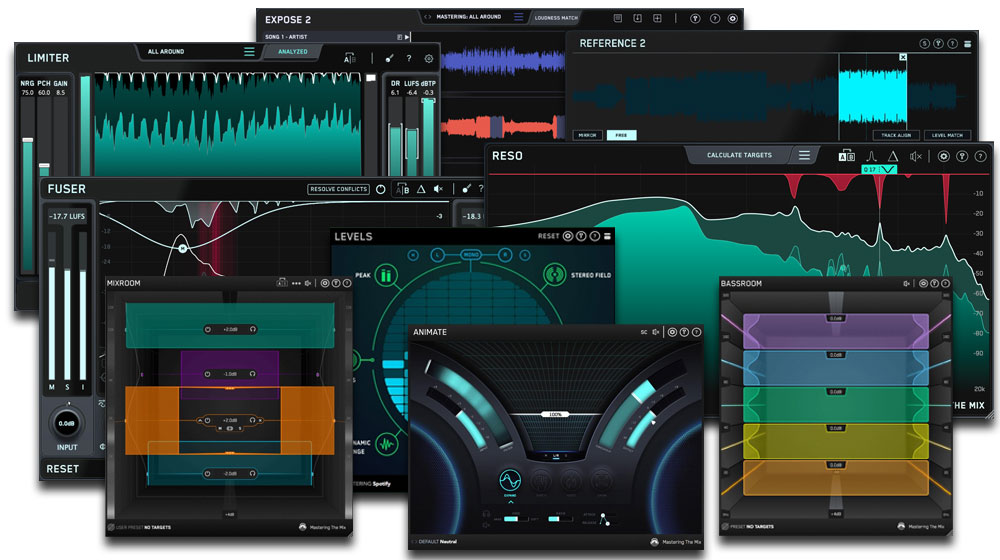
【33%OFF】「Mastering The Mix Bestsellers Bundle」同社の人気ミックス&マスタリングプラグイン4製品をまとめて揃えられるバンドル(セール期間7月21日夕方まで)
-
【最大43%OFF】Mastering The Mixセール(7月21日夕方まで)ミックスのワークフローを効率化するプラグインライブラリ
-
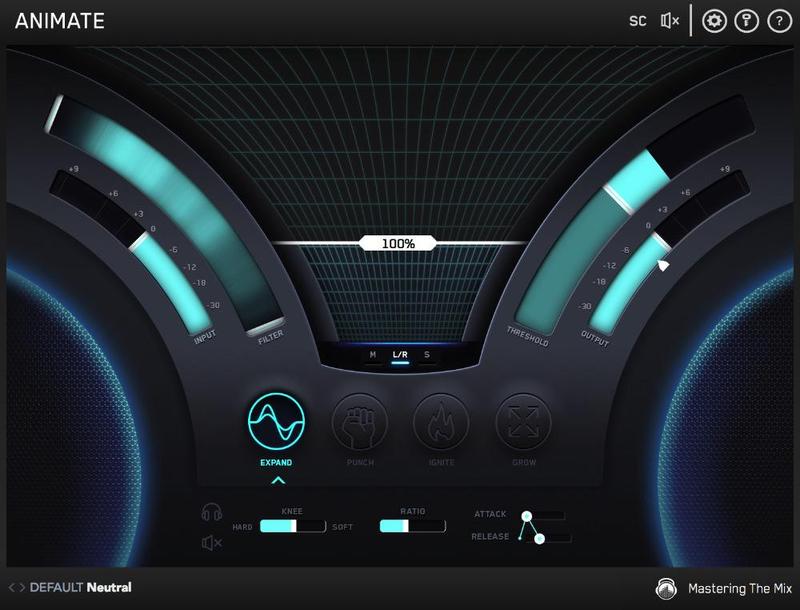
【25%OFF】「ANIMATE」Mastering The Mixのマルチエフェクトプラグイン(セール期間7月21日夕方まで)
-
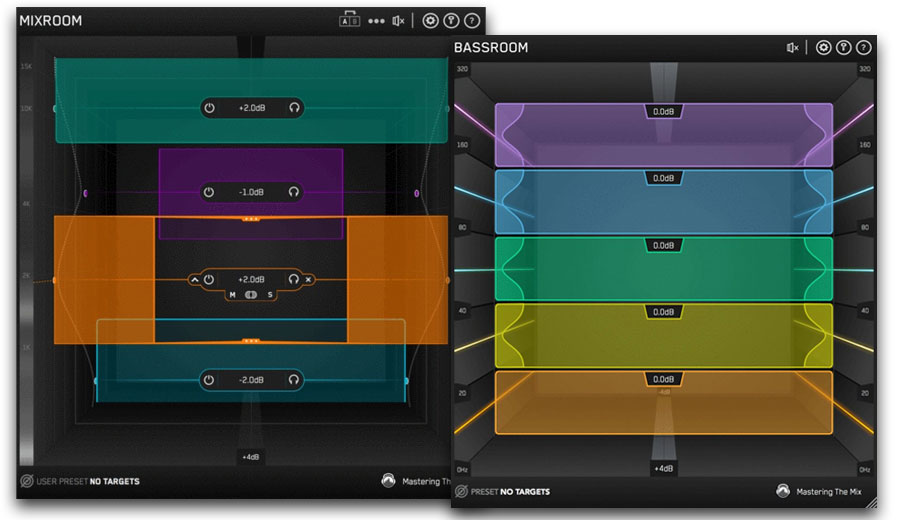
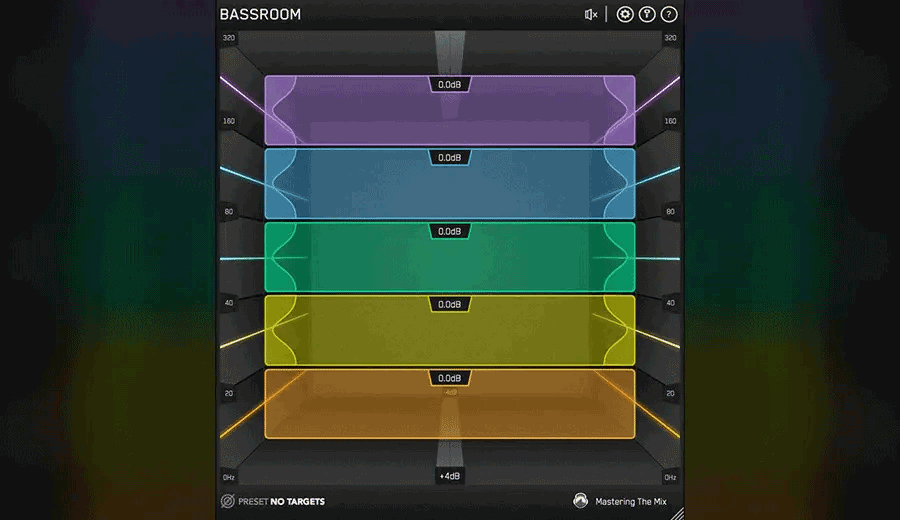
【25%OFF】「BASSROOM」低域処理に特化したMastering The Mixの5バンドイコライザープラグイン(セール期間7月21日夕方まで)
-
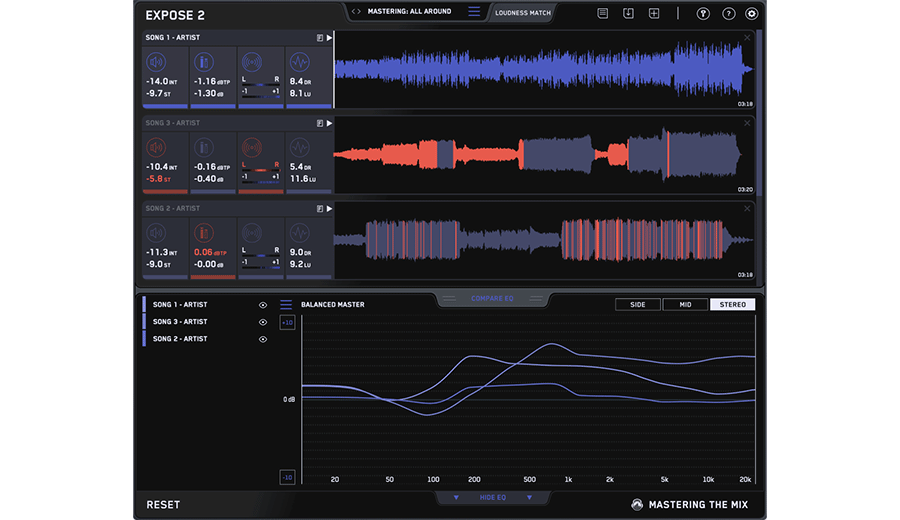
【25%OFF】Mastering The Mix「EXPOSE 2」楽曲の問題点をチェックするオーディオ分析ツール(セール期間7月21日夕方まで)
-
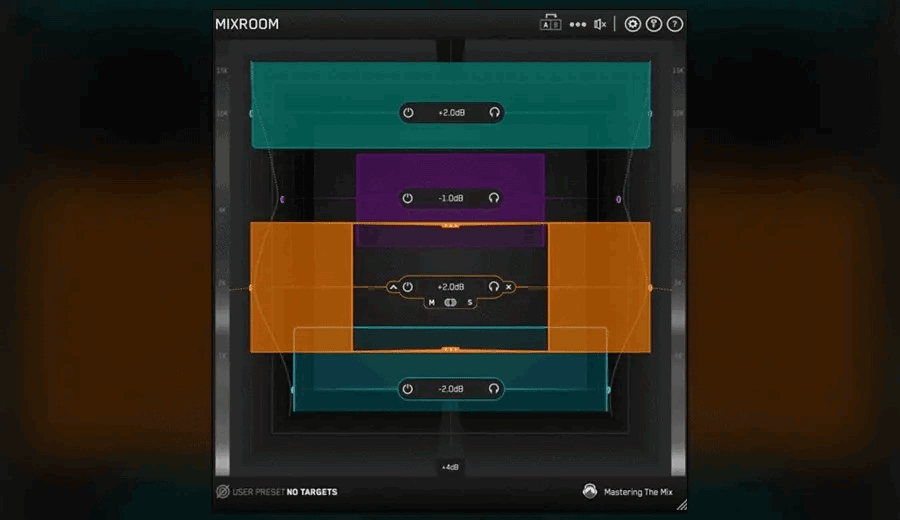
【25%OFF】Mastering The Mix「MIXROOM」中音域・高音域のクリアな仕上げに活躍するインテリジェントEQ(セール期間7月21日夕方まで)
-
【34%OFF】「Mastering Essentials Bundle」Mastering the Mixの3製品を収録したバンドル(セール期間7月21日夕方まで)
-
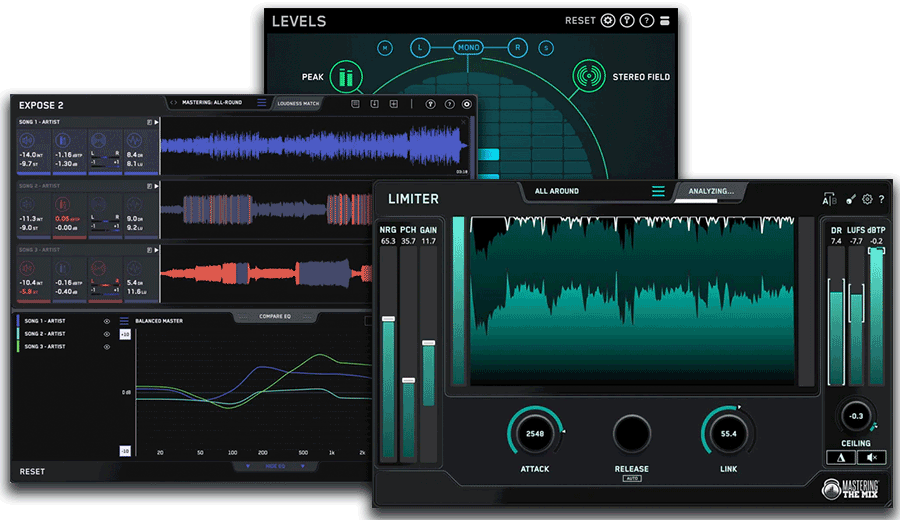
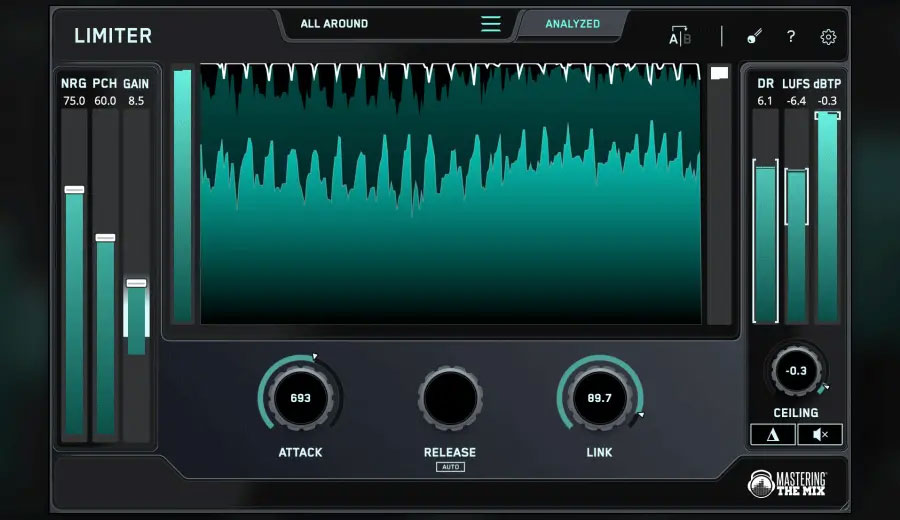
【25%OFF】Mastering The Mix「LIMITER」MIXを分析し最適なリミッティングを提案するマスタリングリミッタープラグイン(セール期間7月21日夕方まで)
-
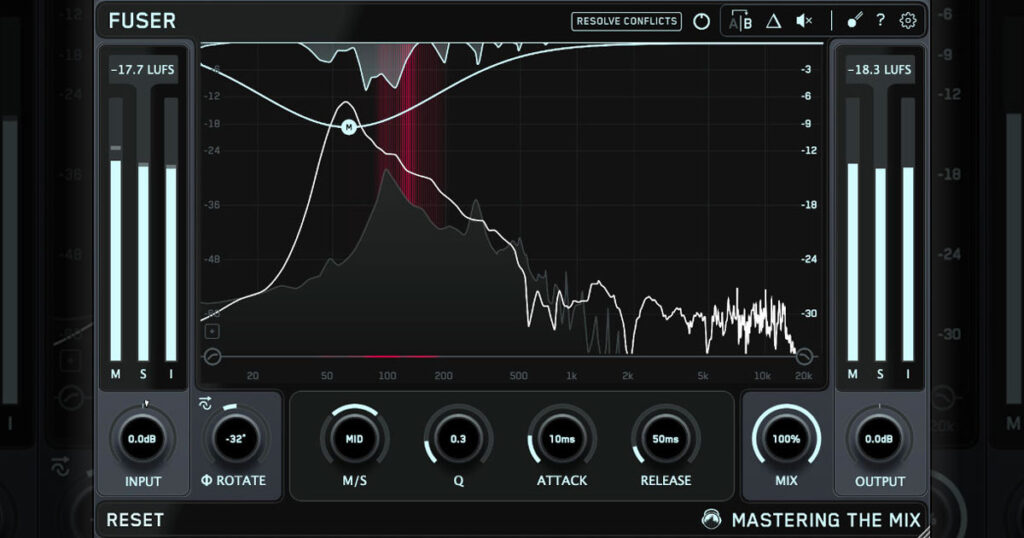
【25%OFF】Mastering The Mix「FUSER」トラック間のマスキングを解消し明瞭なミックスに仕上げるプラグイン(セール期間7月21日夕方まで)
-
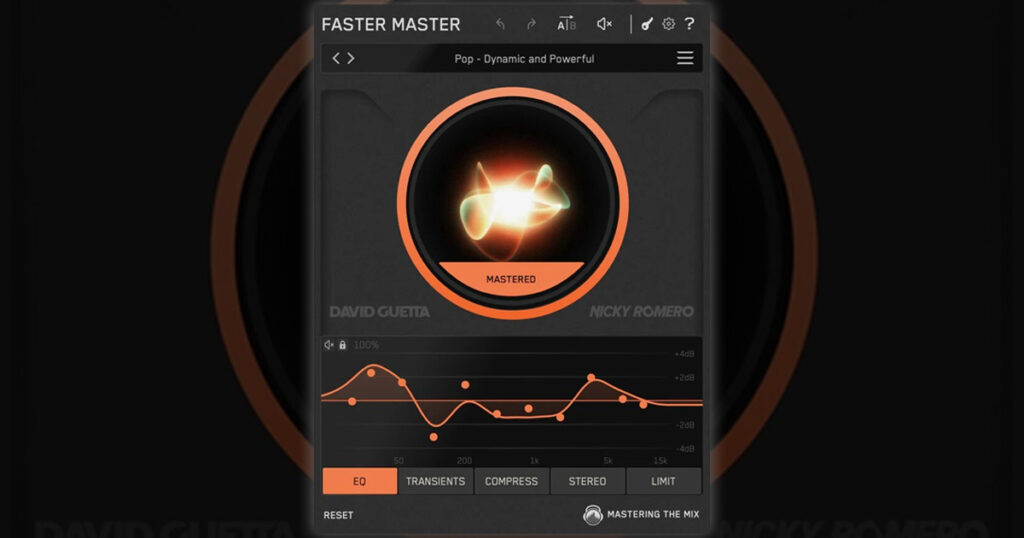
【24%OFF】Mastering The Mix「FASTER MASTER」オーディオを分析し、最適化されたEQ・コンプ・リミッティングを適用できるマスタリングプラグイン(セール期間7月21日夕方まで)
過去のセール価格
セール履歴
●Mastering The Mix Summer Sale
【セール期間】
2026年6月20日~7月20日まで(日本時間7月21日夕方まで)
【開催ショップ】
プラグインブティック(PIB特典付属)
REFERENCE 3
【価格】13,980円 (税込) → 37%オフ 8,680円 (税込)
Mastering The Mix Bestsellers Bundle
※REFERENCE 3を含む4製品バンドル
【価格】27,980円 (税込) → 33%オフ 18,480円 (税込)
※為替変動の影響により、掲載時の日本円価格と異なる場合があります。最新の価格はセールページでご確認ください。